[그림10]
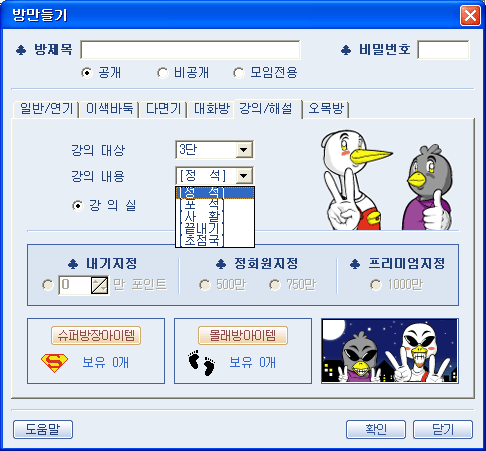
먼저 강의실 개설은 '방만들기' 버튼을 클릭하여
상단의 '강의/해설'을 선택을 한 후 강의 대상과
내용을 적고 확인 버튼을 누르면 강의실이 개설됩니다.
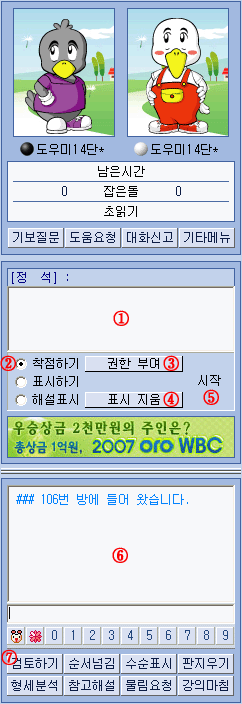
① : 강의 진행자가 적은 글이 적히는 부분
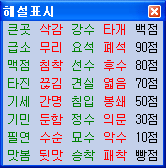
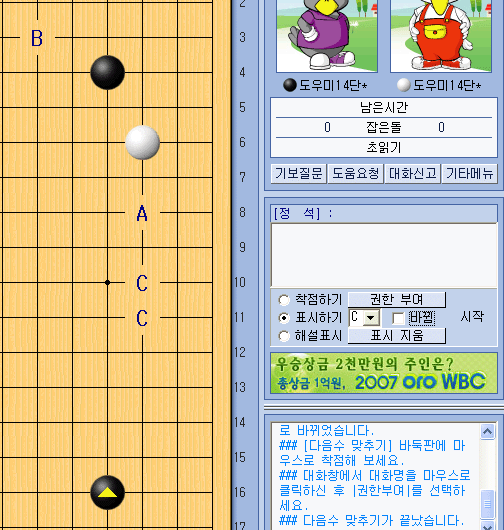
② : '착점하기'-강의할 수순 입력상태, '표시하기' - A, B 등 특정 위치를 알파벳으로 표시'해설표시' - 특정 위치의 좋고 나쁜 평가값을 표시
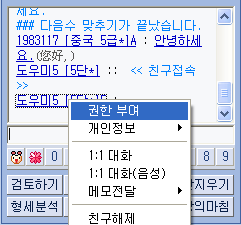
③ : 관전자 중 한명을 지정해 착수할 권한을 부여 '권한부여' 버튼을 누른 후 ⑦창에서 대화명을 클릭 권한부여 하면 됩니다. 권한 부여 후 '권한 해제'로 바뀐 버튼을 누르시면 주어진 권한을 일괄적으로 모두 회수하게 됩니다.
④ : ②의 '표시하기'와 '해설표시'로 마크된 내용을 일괄적으로 지우게 해줍니다.
⑤ : 관전자들에게 다음 수 착수점을 예측해 보도록 할 수 있습니다. 관전자들이 착수한 착수점은 카운트가 되어 보여집니다. 각 수에 대해서는 해설표시 기능을 통해 강의 진행자가 평가해 줄 수 있습니다.
⑥ : 관전자가 입력하는 글이 나타나는 부분입니다.(질문 등)
⑦ : 강의 진행자가 놓아보기 할 수 있도록 하는 버튼으로 놓아보기 하는 모든 수는 관전자에게 보여집니다. '검토하기' 상태에서 착수한 수는 수순이 표시됩니다.
[그림11] 강의실 강의 진행자 메뉴
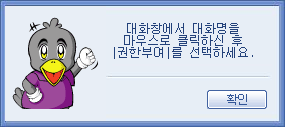
[그림12] 관전자에게 착수 권한 부여시 나오는 안내창
[그림13] '해설 표시' 시 나오는 메뉴
방 개설 후 ②의 상태는 '착점하기’ 상태로 바둑판 위를 클릭하면 착점이 됩니다. 강의 하고자 하는 수를 착점한 후 '표시하기'를 선택하고 A, B 마크를 찍을 수도 있고, '해설 표시'를 선택하고 각각의 착점위치에 대한 설명을 할 수 있습니다.
[그림14]
'표시하기' 기능사용 '표시하기’ 옆 ‘바뀜’의 체크를 없애면 동일한 알파벳으로 표시할 수 있습니다.
[그림15]
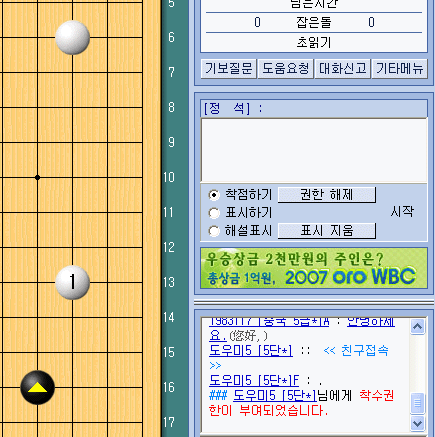
'권한부여' 시 권한 부여하고자 하는 참여자 대화명을 클릭한 경우 권한부여 후 검토상태에서도 '착점', '표시하기', '해설표시'가 가능합니다.
[그림16]
권한 부여 후 검토상태에서 참여자와 같이 놓아보기 하고 있는 상태로 중간중간에 착점에 대한 해설을 할 수 있습니다. (해설표시 상태에서 바둑돌을 클릭하여 해설을 표시하면 바둑돌 위에 해설이 나타나게 됩니다.)
- 계속 강의를 진행할 경우
'권한해제'를 하고. 강의 진행하거나, '검토마침' 버튼을 누른 후 수순을 진행하여 강의하면 됩니다.
.png)











 ① : 강의 진행자가 적은 글이 적히는 부분
 [그림12] 관전자에게 착수 권한 부여시 나오는 안내창